Ads 468x60px

fb

https://www.facebook.com/andhiny.lovefamilyrhezec?fref=ts

Foto Slide Show

" />
" />

Translate

Daftar Pengunjung

Download

Daftar Isi

jam

panitia inagurasi aicom XI

https://www.facebook.com/photo.php?fbid=655313637826016&set=t.100003637892572&type=3&theater
Tampilkan postingan dengan label xampp. Tampilkan semua postingan

Kamis, 22 Januari 2015

Membuat Aplikasi Android Sederhana dengan App Inventor

Tutorial yang akan ane share merujuk pada ini gan. Disini ane mau coba buat dalam versi bahasa indonesia, buat jaga-jaga di kemudian hari kalo ane lupa, sekalian juga share buat agan-agan yang baru belajar develop app android. Oh iya project sederhana yang akan kita buat ini gak pake coding codingan yang bikin kepala pusing.

Pertama apa yang akan kita buat? sebagai gambaran disini kita (bahasanya kita ya biar lebih akrab...hoho) akan membuat aplikasi sederhana namanya HelloPur, Berikut SS dari aplikasi yang sudah jadi:


Jadi cara kerjanya ketika gambar kucingnya di klik, maka akan keluar suara kucing.... "meow".... kurang lebih begono gan... hehe... oke lah langsung saja ke permasalahan.
Kedua apa yang harus kita siapkan:
1. Agan harus sudah punya App inventor, bisa di download di sini, filenya sekitar 160.2 MB.
2. Setelah berhasil di download, extract filenya taruh di drive yang agan suka, misalnya di drive D
3. Untuk lebih lengkapnya agan bisa ikuti instruksinya disini.
Ketiga mari kita buat aplikasi pertama kali, saya asumsikan agan sudah berhasil menseting App Inventor, berikut tampilan pertama kali pada saat App Inventor di buka:
Jika sudah tampil seperti di atas, langsung saja klik tombol New dan isikan nama project yang akan kita buat yaitu "HelloPur" kemudian klik OK, berikut SS nya:
Kemudian agan drag Button ke dalam Screen1 untuk lebih jelasnya lihat SS berikut:

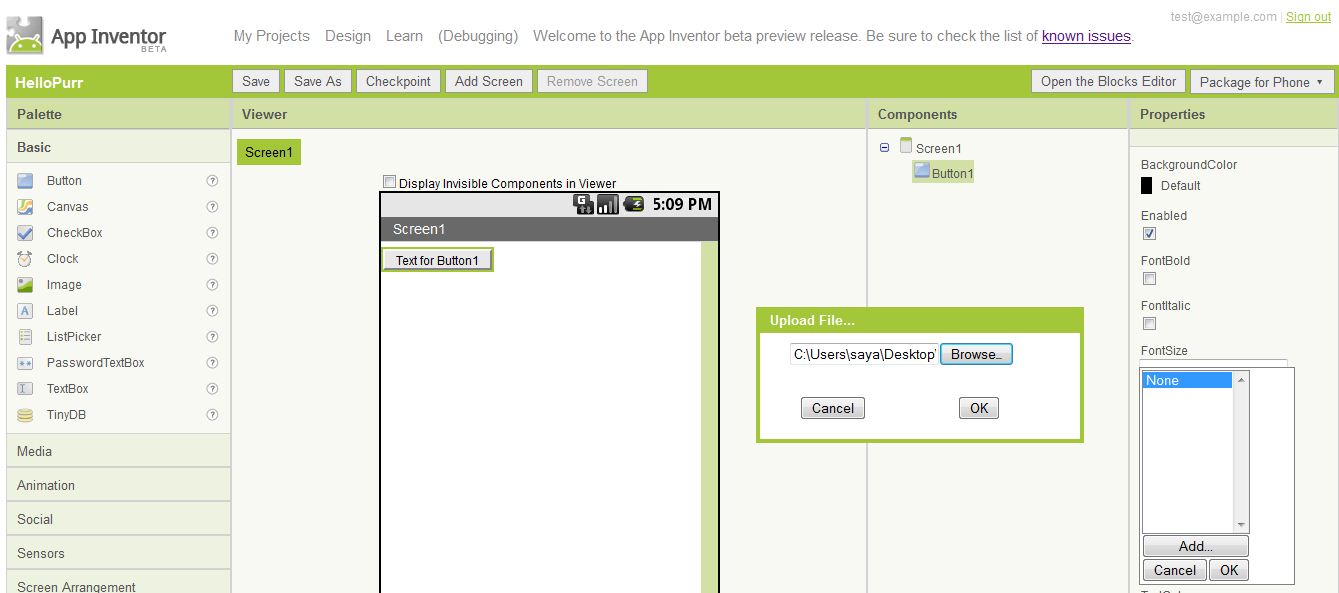
Setelah itu kita masukan gambar kucing, (tapi agan download dulu gambar kucingnya disini) jika sudah di download inputkan file gambarnya dengan cara klik di form None di bagian Image kemudian pilih Add pilih gambar kucing yang tadi sudah di downlod kemudian klik Ok.


Jika berhasil akan tampil seperti SS di bawah ini:

Kemudian Hapus Text for Button1 pada form Text, berikut SS nya:
Langkah selanjutnya adalah menambahkan Label yang akan di beri nama Pet the Kitty! caranya lihat SS berikut ini:

Jika Label sudah dibuat berikutnya tambahkan Sound (download dulu disini) kemudian klik Media pilih Sound dan tarik ke Screen1. Kemudian di bagian Properties klik None lalu klik Add dan pilih file meow tadi kemudian klik Ok Berikut SS nya agar lebih jelas:

Jika semuanya sudah lancar berarti tahap membuat tampilan sudah selesai, berikutnya kita akan masuk ke tahap logic nya. Tujuannya adalah jika gambar di klik akan keluar bunyi "Meow" Berikut adalah langkah-langkahnya:
1. Pilih Open The Blocks Editor yang berada di pojok kanan atas. (Tambahan: Jika muncul download pilih Open with kemudian klik Browse klik Browse lagi, cari folder Java/jre7/bin pilih file javaws kemudian Klik Open dan di Ok) disini komputer anda harus sudah terinstal Java kalo belum instal dulu ambil disini.
 Berikut adalah tampilah selanjutnya setelah di OK yaitu tampilan dari Blocks Editor:
Klik My Blocks lalu klik Button1 dan drag Button1.Click lihat gambar di bawah ini:
Kemudian Klik Sound1 dan pilih Sound1.Play lalu masukkan ke dalam Button1.Click:
Berikut hasilnya:


Jika tahapan di atas sudah selsai makan kita masuk ke tahapan uji coba, caranya adalah sebagai berikut:
Klik New Emulator kemudian tunggu hingga tampil seperti gambar berikut ini dan ada tulisan Android nya:

Langkah selanjutnya adalah klik tombol Connect to Device pilih emulator-5554, dan tunggu hingga tanda panah yang berada di pojok kanan atas berhenti bergerak, jika sudah berhenti bergerak klik gambar kucing yang berada di emulator, dan jika semua success akan keluar suara kucing.
Untuk tutorial selanjutnya adalah membuat aplikasi paint. Selesai lah Membuat Aplikasi Android Sederhana dengan App Inventor, Kalo ada yang mau nambahin mungkin tutorialnya ada yang keliru atau mau nambahin bisa di tulis di kolom komentar.... terimakasih....

Perintah Dasar MySQL dengan Command Prompt

Perintah Dasar MySQL dengan Command Prompt atau CMD akan coba saya share, diasumsikan anda sudah mengerti bagaimana caranya menjalankan server MySQL, tapi bagi yang belum memahami cara instalasi mysql anda dapat langsung membuka tutorial menginstal xampp. Langsung saja hal pertama yang di lakukan adalah membuka Command Prompt, dengan cara mengetik "cmd" di kolom Run. Kemudian pada jendela Command Prompt(CMD) ketikan perintah untuk masuk ke direktori bin MySQL berikut perintahnya: cd c:\xampp\mysql\bin kemudian tekan enter. Berikut penampakannya agar lebih jelas:


kemudian kita masuk ke server MySQL yaitu dengan cara mengetikan perintah berikut pada CMD: mysql -u root dan berikut penampakannya:

Setelah hal diatas sudah di lakukan mari kita lanjutkan ke step berikutnya, yaitu dengan cara memberikan instruksi berupa perintah-perintah SQL, berikut adalah contoh implementasi dalam operasi database.

1. Membuat database:
Ketika kita akan membuat database harus dipastikan dulu bahwa database yang akan dibuat belum ada (no exist). Kita akan membuat database dengan nama sekolah, perintah yang dilakukan adalah: create dabase sekolah; kemudian tekan enter.


2. Menghapus database
perintah yang digunakan adalah drop database sekolah; kemudian tekan enter. Maka database sekolah akan terhapus.

3. Menampilkan daftar database
Perintah yang digunakan untuk menampilkan daftar database yang ada dalam server MySQL adalah show databeses; maka akan muncul seperti berikut:


4. Mengaktifkan database
Kita akan menggunakan database Sekolah, tapi tadi sudah dihapus jadi harus dibuat lagi seperti cara nomor satu, berikut adalah perintah mengaktifkan database: use sekolah;


5. Membuat tabel
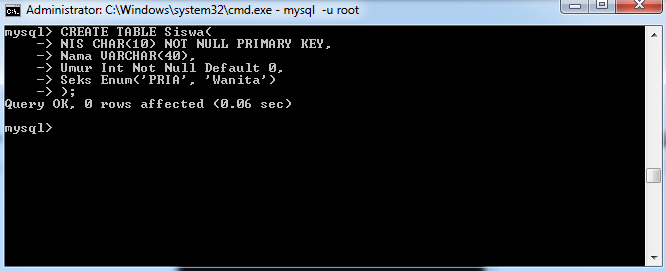
Hal yang penting dalam membuat tabel adalah menentukan nama tabel, nama kolom dan tipe kolomnya:

CREATE TABLE nama_tbl(
kolom1 tipekolom1(ukuran),
kolom2 tipekolom2(ukuran),
...
);

  
6. Melihat daftar tabel
Perintah yang digunakan untuk melihat tabel apa saja yang ada di dalam database adalah dengan mengetikan show tables;

7. Melihat deskripsi tabel
Sedangkan perintah yang digunakan untuk melihat deskripsi tabel digunakan perintah desc.
 
8. Memodifikasi struktur tabel
Yang dapat di modifikasi dalam sebuah tabel diantaranya ganti nama, ubah struktur(tambah kolom/indeks, hapus kolom/indeks, ubah tipe kolom), dan sebagainya. berikut adalah sintaks SQL yang dapat digunakan:
ALTER TABLE nama_tbl action
sedangkan perintah untuk menambah kolom baru dengan tipe dan posisi tertentu adalah:
ALTER TABLE nama_tbl
ADD kolom_baru type() definisi


Sampai disini dulu perintah dasar MySQL menggunakan Command Prompt, Langsung saja menuju ke tutorial selanjutnya.

Map Watampone

Map MAKASSAR

adista saranghe


Sample text

Sample Text

Sample Text

 
Blogger Templates